Pusat Kontrol pada iPhone merupakan salah satu fitur penting yang sering digunakan untuk mengakses berbagai fungsi utama secara cepat. Mulai dari mengatur koneksi internet, mengontrol musik, hingga mengaktifkan fitur pendukung produktivitas, semuanya bisa dilakukan hanya dengan satu gesekan layar. Namun, tidak semua pengguna memaksimalkan pengaturan Pusat Kontrol sesuai kebutuhan harian. Dengan pengaturan yang tepat, Pusat Kontrol dapat menjadi alat efisien yang mempercepat aktivitas digital tanpa membuang waktu. Artikel ini membahas tips iPhone mengatur Pusat Kontrol agar akses fitur lebih cepat dan efisien untuk penggunaan sehari-hari.
Memahami Fungsi Utama Pusat Kontrol iPhone
Pusat Kontrol dirancang sebagai jalan pintas untuk berbagai fitur penting iPhone. Fitur seperti WiFi, Bluetooth, mode pesawat, kecerahan layar, volume, hingga pengaturan fokus dapat diakses tanpa membuka menu pengaturan utama. Dengan memahami fungsi ini, pengguna bisa menentukan fitur mana yang paling sering digunakan dan layak ditampilkan di Pusat Kontrol. Semakin relevan fitur yang ditampilkan, semakin efisien penggunaan iPhone dalam aktivitas harian.
Menyesuaikan Pusat Kontrol Sesuai Kebutuhan Pribadi
Langkah penting untuk meningkatkan efisiensi adalah menyesuaikan isi Pusat Kontrol. iPhone memungkinkan pengguna menambah atau menghapus kontrol sesuai preferensi. Fitur seperti perekam layar, mode daya rendah, pemindai kode, atau catatan cepat bisa ditambahkan jika sering digunakan. Sebaliknya, fitur yang jarang dipakai sebaiknya dihapus agar tampilan lebih ringkas dan mudah dijangkau. Penyesuaian ini membantu pengguna menghindari kebingungan saat membutuhkan akses cepat.
Mengatur Urutan Fitur Agar Lebih Praktis
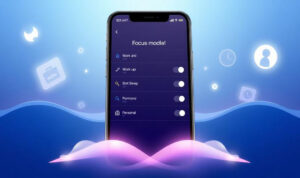
Selain memilih fitur, urutan kontrol juga berpengaruh pada kecepatan akses. Menempatkan fitur paling sering digunakan di posisi atas akan mempersingkat waktu pencarian. Misalnya, jika sering mengatur koneksi internet atau mode fokus, letakkan kontrol tersebut di bagian atas Pusat Kontrol. Pengaturan urutan yang tepat membuat navigasi lebih intuitif dan mendukung produktivitas digital yang stabil.
Memanfaatkan Fitur Tambahan untuk Produktivitas
Pusat Kontrol tidak hanya berfungsi untuk pengaturan dasar, tetapi juga mendukung produktivitas. Fitur seperti perekam layar berguna untuk membuat tutorial singkat, sementara mode daya rendah membantu menghemat baterai saat aktivitas padat. Kontrol rumah pintar juga dapat ditampilkan bagi pengguna yang memanfaatkan ekosistem pintar. Dengan memilih fitur pendukung aktivitas utama, iPhone menjadi perangkat yang lebih responsif terhadap kebutuhan pengguna.
Menjaga Tampilan Tetap Sederhana dan Efisien
Kesalahan umum dalam mengatur Pusat Kontrol adalah menambahkan terlalu banyak fitur. Tampilan yang terlalu penuh justru memperlambat akses dan mengurangi kenyamanan. Menjaga kesederhanaan adalah kunci efisiensi. Pilih hanya fitur yang benar-benar dibutuhkan setiap hari. Tampilan yang bersih membantu fokus dan mengurangi risiko salah sentuh saat menggunakan iPhone dalam situasi cepat.
Evaluasi Berkala untuk Kebutuhan yang Berubah
Kebutuhan pengguna iPhone dapat berubah seiring waktu. Oleh karena itu, pengaturan Pusat Kontrol sebaiknya dievaluasi secara berkala. Fitur yang sebelumnya penting mungkin sudah jarang digunakan, sementara fitur baru menjadi lebih relevan. Dengan melakukan penyesuaian rutin, Pusat Kontrol akan selalu selaras dengan pola penggunaan terbaru dan tetap mendukung efisiensi aktivitas digital.
Dengan menerapkan tips iPhone mengatur Pusat Kontrol secara tepat, pengguna dapat mengakses fitur penting dengan lebih cepat dan efisien. Pengaturan yang sederhana, relevan, dan terorganisir akan meningkatkan kenyamanan penggunaan iPhone serta mendukung produktivitas harian tanpa hambatan.