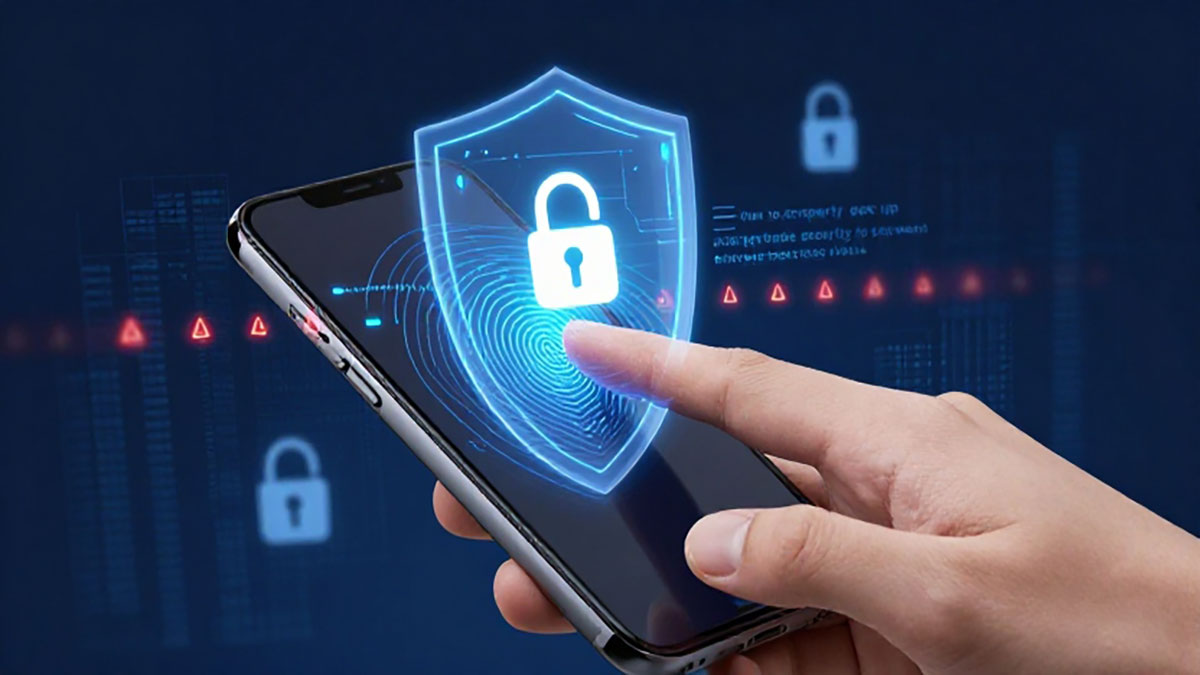
Keamanan smartphone saat ini menjadi hal yang sangat penting, terutama karena hampir semua aktivitas—mulai dari komunikasi, transaksi keuangan, hingga penyimpanan data pribadi—tersimpan di dalamnya. Salah satu fitur keamanan yang paling populer adalah fingerprint atau sidik jari. Meski praktis dan cepat, pengaturan yang kurang tepat bisa membuatnya rentan dibobol.
Agar data tetap aman, berikut panduan lengkap mengatur keamanan fingerprint HP supaya tidak mudah diakses oleh orang lain.
Pahami Cara Kerja Fingerprint di HP
Sebelum masuk ke pengaturan teknis, penting untuk memahami bahwa sistem fingerprint bekerja dengan memindai pola unik sidik jari lalu menyimpannya dalam bentuk data terenkripsi di perangkat. Setiap kali Anda menyentuh sensor, sistem akan mencocokkan pola tersebut dengan data yang tersimpan.
Teknologi ini umumnya cukup aman, tetapi tetap memiliki celah jika pengguna tidak mengoptimalkan pengaturannya.
Daftarkan Sidik Jari Secara Akurat dan Detail
Saat pertama kali mendaftarkan sidik jari:
- Pastikan jari dalam kondisi bersih dan kering.
- Tempelkan jari dari berbagai sudut agar sistem merekam seluruh permukaan sidik jari.
- Hindari mendaftarkan sidik jari secara terburu-buru.
Semakin detail proses perekaman, semakin kecil kemungkinan sistem salah membaca atau mudah ditiru.
Hindari Mendaftarkan Terlalu Banyak Sidik Jari
Beberapa orang mendaftarkan banyak jari sekaligus, bahkan milik orang terdekat. Hal ini berisiko tinggi karena semakin banyak sidik jari terdaftar, semakin besar peluang akses oleh pihak lain.
Sebaiknya:
- Gunakan maksimal dua jari utama.
- Jangan mendaftarkan sidik jari orang lain.
- Hapus sidik jari yang sudah tidak digunakan.
Aktifkan Keamanan Tambahan Selain Fingerprint
Fingerprint sebaiknya tidak menjadi satu-satunya lapisan keamanan. Aktifkan juga:
- PIN atau password yang kuat.
- Pola kunci dengan kombinasi sulit ditebak.
- Fitur enkripsi perangkat jika tersedia.
Beberapa perangkat bahkan menyediakan fitur autentikasi ganda untuk aplikasi tertentu seperti mobile banking atau dompet digital.
Atur Waktu Kunci Otomatis Layar
Jangan biarkan layar terlalu lama dalam kondisi terbuka. Atur waktu kunci otomatis menjadi 15–30 detik agar perangkat segera terkunci saat tidak digunakan.
Langkah ini sederhana tetapi sangat efektif mencegah akses tanpa izin.
Perbarui Sistem Operasi Secara Berkala
Pembaruan sistem biasanya membawa perbaikan keamanan dan peningkatan performa sensor fingerprint. Mengabaikan update bisa membuat perangkat lebih rentan terhadap eksploitasi.
Pastikan Anda:
- Mengaktifkan pembaruan otomatis.
- Mengunduh update resmi dari produsen.
- Tidak menggunakan sistem operasi tidak resmi atau hasil modifikasi.
Waspadai Situasi Berisiko
Keamanan fingerprint juga bergantung pada kebiasaan pengguna. Hindari:
- Membuka kunci HP saat berada di tempat ramai tanpa pengawasan.
- Meminjamkan HP dalam kondisi sudah terbuka.
- Menggunakan akses fingerprint ketika tangan sedang basah atau kotor.
Selain itu, jika HP hilang atau sempat dipegang orang yang tidak dikenal, segera ubah metode keamanan dan hapus sidik jari yang terdaftar.
Gunakan Fitur Tambahan Keamanan Biometrik
Beberapa smartphone terbaru menyediakan kombinasi fingerprint dengan face recognition atau autentikasi dua langkah untuk aplikasi tertentu. Menggabungkan dua metode ini akan meningkatkan tingkat keamanan secara signifikan.
Namun tetap prioritaskan metode yang paling stabil dan sulit dipalsukan.
Kesimpulan
Fingerprint memang menawarkan kemudahan dan kecepatan dalam membuka kunci HP, tetapi tetap membutuhkan pengaturan yang tepat agar tidak mudah dibobol. Dengan mendaftarkan sidik jari secara akurat, membatasi jumlah akses, menambahkan lapisan keamanan lain, serta rutin memperbarui sistem, risiko pembobolan bisa diminimalkan secara maksimal.