Memahami Fungsi AirDrop pada iPhone
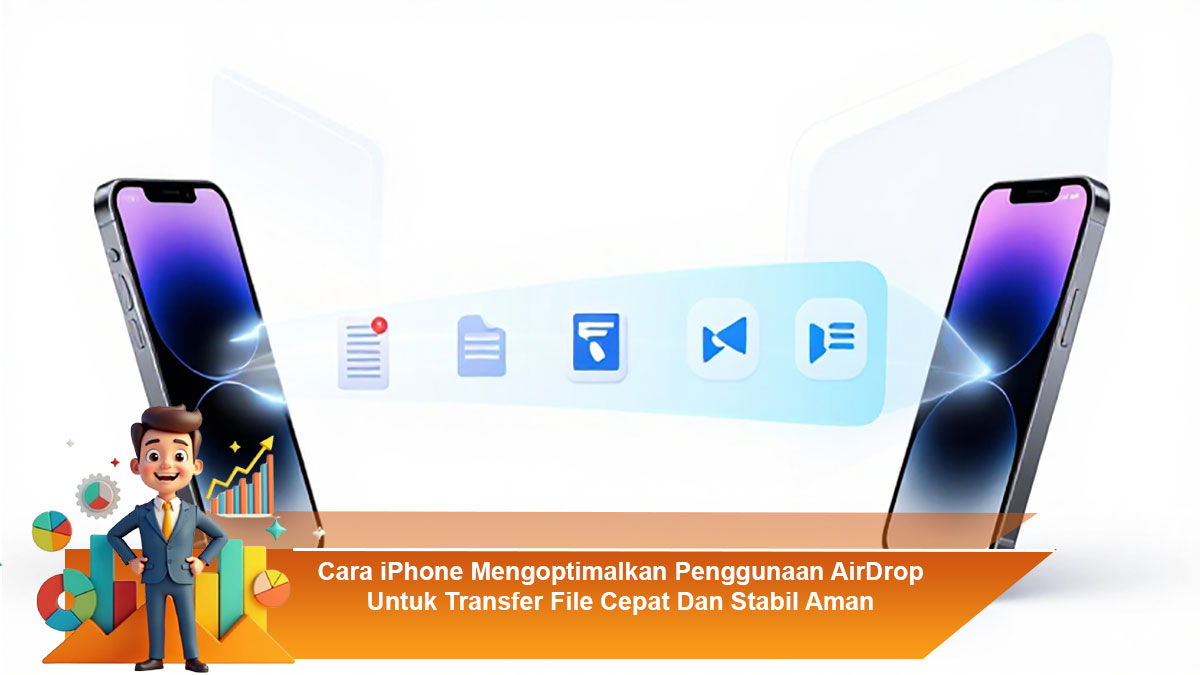
AirDrop adalah fitur bawaan iPhone yang memungkinkan pengguna mentransfer file, foto, video, kontak, dan dokumen lainnya secara cepat antar perangkat Apple. Kelebihan utama AirDrop adalah kemampuan transfer tanpa kabel dan tanpa memerlukan jaringan internet, sehingga lebih cepat dan praktis dibandingkan metode tradisional seperti email atau aplikasi pihak ketiga. AirDrop menggunakan kombinasi Wi-Fi dan Bluetooth untuk membangun koneksi langsung antar perangkat, yang memastikan transfer data lebih stabil dan aman. Pengguna dapat mengatur AirDrop agar hanya terlihat oleh kontak, semua orang, atau dimatikan sepenuhnya, sehingga kontrol privasi tetap terjaga.
Persiapan Sebelum Menggunakan AirDrop
Agar transfer file berjalan lancar, ada beberapa langkah persiapan yang perlu diperhatikan. Pertama, pastikan Wi-Fi dan Bluetooth di iPhone aktif, karena AirDrop memerlukan kedua fitur ini untuk membuat koneksi langsung antar perangkat. Kedua, periksa pengaturan AirDrop, pilih opsi “Hanya Kontak” jika ingin berbagi file hanya dengan orang yang dikenal, atau “Semua Orang” jika ingin berbagi secara lebih luas. Ketiga, pastikan perangkat penerima dalam jangkauan, idealnya kurang dari 10 meter untuk menghindari gangguan sinyal. Keempat, periksa ruang penyimpanan di perangkat penerima agar file dapat diterima tanpa masalah. Persiapan ini sangat penting untuk memastikan transfer file cepat, stabil, dan bebas dari kesalahan.
Langkah-Langkah Transfer File Menggunakan AirDrop
Untuk memulai transfer, buka file atau dokumen yang ingin dibagikan, kemudian pilih ikon bagikan dan pilih AirDrop. Perangkat terdekat yang mendukung AirDrop akan muncul sebagai opsi penerima. Pilih perangkat yang dituju dan tunggu konfirmasi dari penerima. Setelah diterima, file akan otomatis tersimpan di lokasi default perangkat, seperti Foto untuk gambar atau aplikasi Files untuk dokumen. Penting untuk menunggu hingga proses transfer selesai sepenuhnya sebelum memindahkan atau menutup file. Penggunaan AirDrop secara rutin dapat mempercepat alur kerja, terutama bagi profesional yang sering memindahkan file antar iPhone, iPad, atau MacBook.
Tips Mengoptimalkan Kecepatan dan Stabilitas Transfer
Kecepatan transfer AirDrop dapat dipengaruhi oleh jumlah file, ukuran file, dan kondisi sinyal. Untuk memastikan proses lebih cepat, disarankan mengirim file dalam jumlah sedikit tetapi ukuran yang lebih besar secara bertahap daripada sekaligus banyak file kecil. Menonaktifkan mode hemat daya dapat membantu menjaga kekuatan sinyal Bluetooth dan Wi-Fi. Hindari pengiriman file di area ramai atau banyak perangkat yang menggunakan Wi-Fi serupa, karena interferensi sinyal dapat menurunkan stabilitas transfer. Selalu perbarui perangkat ke versi iOS terbaru, karena pembaruan sistem sering menyertakan peningkatan performa AirDrop.
Keamanan Transfer File dengan AirDrop
AirDrop menyediakan lapisan keamanan yang membuat transfer file lebih aman dibandingkan metode lain. Setiap transfer memerlukan persetujuan penerima, sehingga tidak ada file yang masuk tanpa izin. Data yang dikirim melalui AirDrop dienkripsi end-to-end, sehingga tidak mudah diakses pihak ketiga. Pengaturan privasi yang fleksibel memungkinkan pengguna membatasi siapa yang dapat melihat perangkat mereka, meminimalkan risiko pengiriman file ke pihak yang tidak diinginkan. Selain itu, mematikan AirDrop saat tidak digunakan merupakan langkah bijak untuk menjaga keamanan perangkat dan data pribadi.
Kesimpulan
AirDrop adalah alat yang sangat berguna bagi pengguna iPhone untuk mentransfer file dengan cepat, stabil, dan aman. Dengan memahami fungsi, mempersiapkan perangkat dengan benar, mengikuti langkah-langkah transfer, serta menerapkan tips optimasi, pengguna dapat memaksimalkan fitur ini untuk berbagai kebutuhan harian. Keamanan dan kenyamanan menjadi keuntungan utama AirDrop dibanding metode transfer tradisional, menjadikannya solusi efektif bagi individu maupun profesional yang membutuhkan efisiensi dalam berbagi file antar perangkat Apple.